Po godzinie przy biurku łapiesz się na tym, że wysuwasz głowę w stronę ekranu? Zanim wymienisz krzesło, sprawdź wysokość monitora i odległość od niego. Dyskomfort w domowym biurze rzadko ma jedną przyczynę: może się na niego składać zbyt wysoki blat, odblaski i głośniki ustawione tuż za monitorem. Zmieniaj po jednej rzeczy naraz, żeby rozpoznać, co pomaga.
Ustaw stanowisko pod ciało, nie pod wygląd pokoju
Zacznij od krzesła. Stopy powinny stabilnie spoczywać na podłodze, a krawędź siedziska nie powinna mocno uciskać ud. Jeśli przy takim ustawieniu łokcie wypadają wyraźnie poniżej blatu, podczas pisania będziesz unosić barki. Pomóc może niższy blat albo półka na klawiaturę. Gdy nie da się zmienić wysokości biurka i trzeba podnieść krzesło, użyj podnóżka.
Oparcie ma podpierać plecy, a nie zmuszać do siedzenia nieruchomo. Podłokietniki przydają się, dopóki pozwalają podjechać blisko biurka. Klawiaturę ustaw tak, by przedramiona mogły swobodnie spoczywać, a nadgarstki nie pozostawały stale odgięte. Mysz trzymaj obok klawiatury, nie za stertą dokumentów.
Monitor i laptop
Górna część ekranu zwykle znajduje się na wysokości oczu lub nieco niżej. Wielkość wyświetlacza i używane okulary mogą jednak wymagać innego ustawienia. Odsuń monitor na odległość, z której czytasz bez wysuwania głowy; jeśli litery są za małe, zwiększ skalowanie interfejsu. Przy dłuższej pracy na laptopie podstawka oraz osobna klawiatura i mysz pozwolą podnieść ekran bez unoszenia rąk.
Nie musisz przez cały dzień pilnować jednej „idealnej” postawy. Łatwiej co jakiś czas wstać i zmienić pozycję.
Światło bez odblasków i zmęczonych oczu
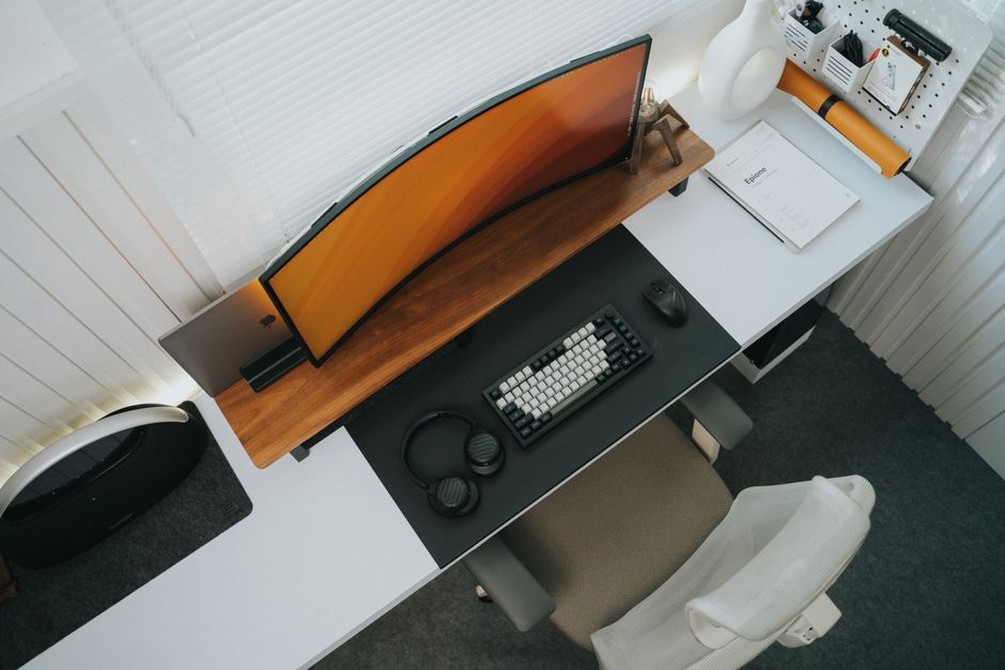
Jeśli układ pokoju pozwala, ustaw ekran bokiem do okna. Okno za plecami może odbijać się w monitorze, a okno na wprost ekranu — powodować zbyt duży kontrast. Roleta lub zasłona daje większą kontrolę nad światłem niż ciągłe podnoszenie jasności wyświetlacza. Wieczorem włącz oświetlenie ogólne i lampę skierowaną na dokumenty albo blat, nie w oczy czy ekran.
Sprawdź stanowisko o porach, w których zwykle pracujesz. Rano światło może nie przeszkadzać, a po południu słońce padać prosto na monitor. Czasem wystarczy obrócić biurko o kilkadziesiąt stopni. Zwróć też uwagę na lampę stojącą tuż za ekranem: jej odbicie może utrudniać dostrzeżenie ciemnych fragmentów obrazu.
Temperatura, powietrze i hałas tła
Biurko pod grzejnikiem może oznaczać ciepło przy nogach i chłód przy dłoniach. Zanim kupisz dodatkowe ogrzewanie, sprawdź przeciągi, kierunek nawiewu oraz to, czy zasłony nie blokują cyrkulacji powietrza. Wietrzenie pomaga, ale nie rozwiązuje problemu nadmiernej wilgoci. Jeśli okna stale parują, sprawdź wentylację i zmierz wilgotność higrometrem.
Przy pracy wymagającej skupienia bardziej niż sam poziom hałasu może przeszkadzać jego zmienność. Cichy, jednostajny szum komputera łatwiej zignorować niż rozmowy zza drzwi. Uszczelnienie szczeliny pod drzwiami, dywan i miękkie wyposażenie mogą ograniczyć część pogłosu, lecz nie odizolują od głośnej rozmowy w sąsiednim pokoju. Gdy inni domownicy są aktywni w godzinach twojej pracy, ustalenie pór spotkań i sygnału „trwa rozmowa” może dać więcej niż kolejny panel akustyczny.
Dźwięk przy komputerze: wygoda bez technicznych pułapek
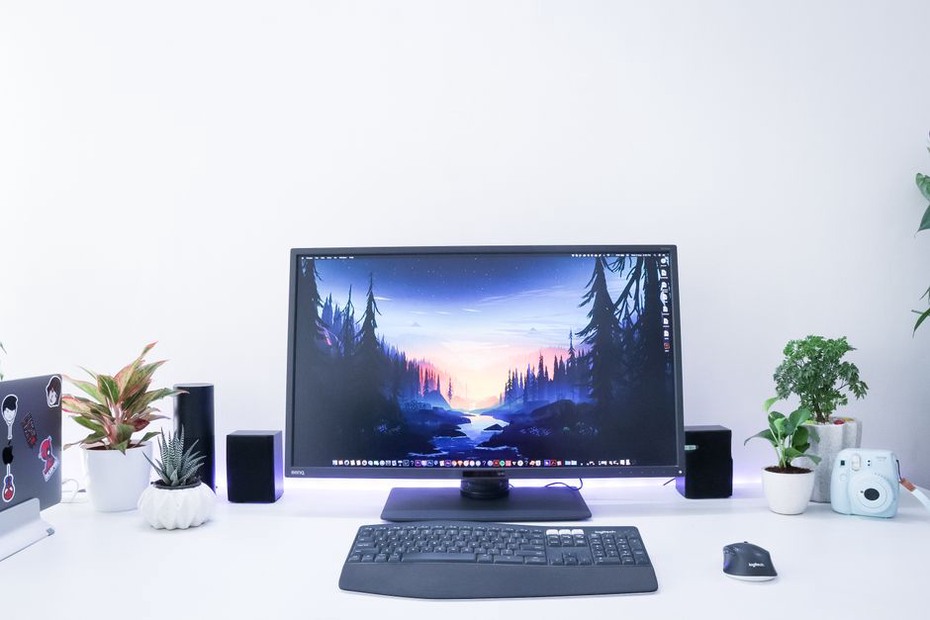
Domowe biuro może służyć również do słuchania muzyki. Zacznij od ustawienia kolumn: stabilne podstawki lub podkładki ograniczające przenoszenie drgań na mebel są przydatne, ale nie zastąpią właściwego położenia głośników. Przy odsłuchu z bliska ustaw je po obu stronach monitora, możliwie symetrycznie względem miejsca siedzenia, z przetwornikami wysokotonowymi skierowanymi w okolice uszu. Jeśli możesz, nie stawiaj jednej kolumny tuż przy ścianie, gdy druga ma wokół siebie dużo wolnej przestrzeni.
Przy niewielkiej odległości od głośników wzmacniacz o ogromnej mocy nie jest automatycznie potrzebny. Sprawdź raczej, czy zgodnie z danymi producenta może współpracować z impedancją kolumn, pracuje stabilnie i pozwala wygodnie regulować głośność. Kilka godzin głośnego słuchania potrafi męczyć niezależnie od klasy wzmacniacza. Ustaw taki poziom, by słyszeć osobę mówiącą obok bez podnoszenia przez nią głosu. Podczas spotkań lepiej umieścić mikrofon blisko ust, niż zwiększać czułość mikrofonu w oddalonym laptopie.
Kable, zasilanie i zakłócenia
Poprowadź przewody zasilające i sygnałowe poza zasięgiem nóg oraz kółek fotela. Nie zwijaj nadmiaru kabli ciasno przy zasilaczach i zostaw urządzeniom miejsce na wentylację. Jeśli z głośników dobiega brum, sprawdź, przy którym połączeniu się pojawia: po podłączeniu zasilacza laptopa, interfejsu USB czy dodatkowego monitora. Taka obserwacja pomoże zawęzić przyczynę. Na dłuższym odcinku między kompatybilnymi urządzeniami połączenie symetryczne może zwiększyć odporność na zakłócenia, choć nie usunie każdego problemu. Nie odłączaj przewodu ochronnego we wtyczce, żeby pozbyć się brumu.
Ułóż przestrzeń pod codzienne zadania
Rzeczy, po które sięgasz kilka razy dziennie, trzymaj pod ręką. Drukarkę, zapas papieru i rzadziej używane akcesoria możesz odsunąć dalej. Wolne miejsce przy klawiaturze zwykle przydaje się bardziej niż symetryczny układ dekoracji. Do spotkań wideo wybierz spokojne tło i ustaw kamerę w pobliżu wysokości oczu. Laptop stojący nisko na blacie pokazuje twarz od dołu i zachęca do pochylania karku.
- Po pierwszym dniu: zwróć uwagę na barki, oczy i plecy; jeśli coś przeszkadza, zmień tylko jedno ustawienie.
- Po tygodniu: sprawdź, czy światło lub hałas utrudniają pracę o stałych porach.
- Przed zakupami: wykorzystaj regulacje krzesła, skalowanie ekranu i możliwość przestawienia sprzętu.
Na koniec dnia zapisz jedną konkretną obserwację, choćby „o 15:00 słońce odbija się w ekranie”. Następnego dnia możesz sprawdzić, czy pomaga przestawienie monitora albo częściowe opuszczenie rolety.